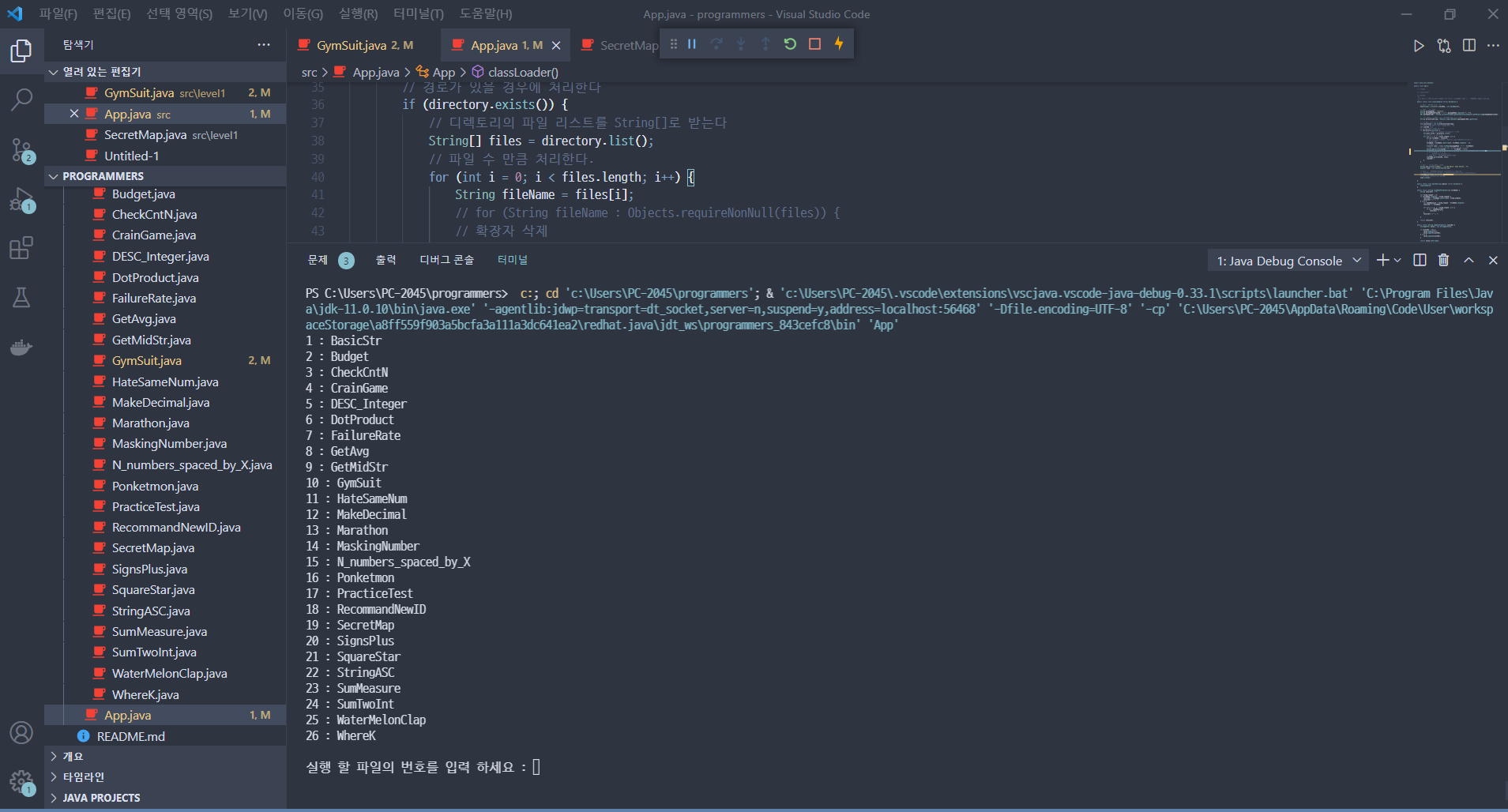
지난 포스팅에서 클래스를 메인에서 호출하여 사용하는 예제를 만들었다.
만들어 사용중에 클래스 개수가 점점 많아져서 콘솔창을 늘리지 않으면 한페이지에 보이지 않았다.
한페이지에 보이지 않아 늘려서 보고 번호를 입력 하는 이 구조가 불편해서 출력 형태를 한눈에 볼 수 있도록 바꾸기로 결정하였다.
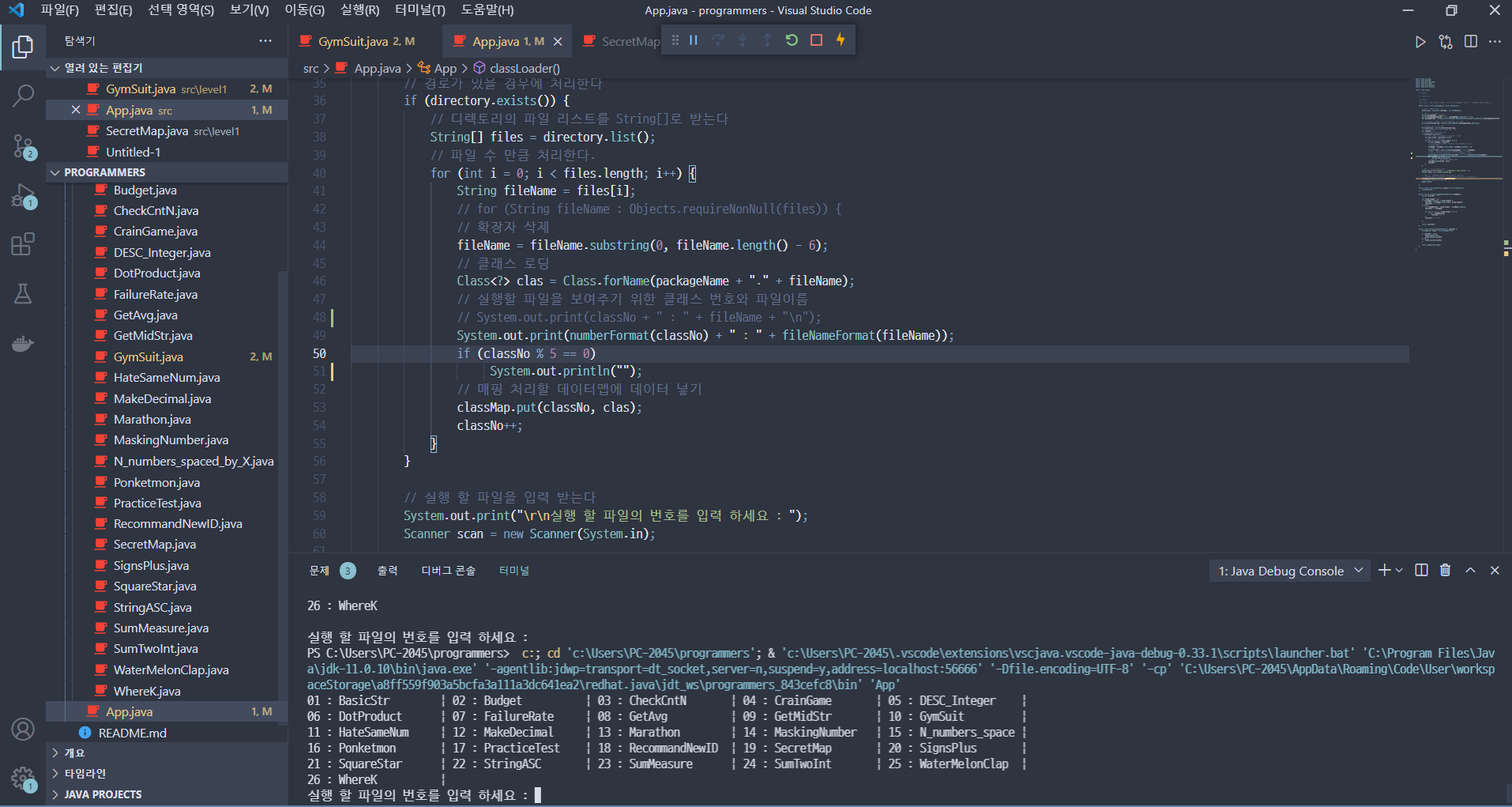
이전과는 다르게 터미널창을 늘리지 않아도 한눈에 볼 수 있는걸 확인 할 수 있다.
패키지에 100개 미만의 클래스가 생성된다고 가정하여 클래스 번호는 2자리 고정 처리
클래스명은 15자리 출력 되도록 고정 길이 설정, 만약 15자리 보다 작다면 공백 처리
클래스 구분을 위해 구분자( | ) 추가
숫자 자리 고정 코드
publicstatic StringnumberFormat(int classNo) {
StringBuffer value =newStringBuffer();
// 클래스 번호가 10보다 작으면if (classNo < 10) {
// 숫자번호 앞에 0을 넣는다.
        value.append("0");
        value.append(classNo);
    }else {
    	value.append(classNo);
    }

return value.toString();
}
문자 자리 고정
publicstatic StringfileNameFormat(String fileName) {
String returnStr = "";

// 고정 길이 문자 15 선언int fixed_length = 15;
// 파일이름의 길이가 15보다 크다면if (fileName.length() > fixed_length) {
// 파일이름의 15번째 자리까지 자른다.
        returnStr = fileName.substring(0, fixed_length);
        returnStr += " | ";
    }else {
// 15보다 작을때 필요한 공백 길이를 측정int needEmptyLen = fixed_length - fileName.length();

// 리턴할 데이터에 파일 이름을 넣어두고
        returnStr += fileName;

// 필요한 공백 길이 만큼 파일 이름뒤에 고정길이가 될때까지 " " 공백 추가for (int i = 0; i < fixed_length; i++) {
if (i < needEmptyLen)
            returnStr += " ";
        }
        returnStr += " | ";
    }
return returnStr;
}
보통 이런 프로그램 개선을 하는 것에 있어서 굉장히 귀찮다고 여기는 편이였는데
내가 만든 프로그램을 관리하며 개선하고 필요한 걸 만들어보니 나도 내가 원하는걸 만들 수 있구나 라는 생각이 많이 들어 자존감이 전보다는 쪼끔이라도 올라 간 것 같다!